
Introducción
Objetivo
Este manual guía al administrador/superadministrador en el uso de la plataforma: desde el inicio de sesión hasta la operación diaria del panel, con foco en la gestión de sucursales, gerentes y servicios.
¿Qué busca?
- Ofrecer una guía clara y práctica.
- Estandarizar el uso del panel.
- Centralizar la información operativa.
¿Qué podrás hacer?
- Ingresar y recorrer el panel.
- Crear y editar sucursales (datos, horarios, capacidad).
- Dar de alta y editar gerentes (datos de contacto y acceso).
- Agregar y mantener servicios (nombre, descripción, precio, moneda).
- Vincular gerentes y servicios a cada sucursal desde Gestión de Sucursales.
Beneficios
- Información consistente y trazable.
- Mejor control operativo desde un solo lugar.
- Decisiones informadas con una vista general del sistema.
Alcance
Este manual describe las funciones disponibles para el administrador/superadministrador, desde el inicio de sesión hasta la operación diaria del panel de control.
¿Qué incluye?
- Acceso y navegación: inicio de sesión y recorrido por el panel.
- Vista general: resumen de sucursales y gerentes registrados.
- Gestión de sucursales: alta y edición; actualización de datos generales, horarios y capacidad.
- Gestión de gerentes: alta y edición de perfiles (datos de contacto y acceso).
- Gestión de servicios: creación y modificación (nombre, descripción, precio, moneda).
- Relaciones: asociación de sucursales con gerentes y servicios (desde el módulo de sucursales).
- Operación y mantenimiento: lineamientos para mantener información consistente y trazable.
¿Qué no incluye?
- Operaciones de caja, facturación o procesamiento de pagos.
- Módulos de clientes finales u otras apps no administrativas.
- Configuraciones de infraestructura, seguridad avanzada o integraciones técnicas no descritas.
- Reportes financieros a medida o análisis especializados fuera del panel.
Plataforma y compatibilidad
La plataforma es 100% web: funciona directo en el navegador, sin instalaciones. Está pensada para uso de administradores y superadministradores en entornos de escritorio.
Navegadores recomendados
- Google Chrome (última versión)
- Microsoft Edge (última versión)
- Safari (macOS)
- Mozilla Firefox (última versión)
Requisitos y buenas prácticas
- Internet estable (recomendado ≥ 10 Mbps)
- Resolución mínima 1366×768 (ideal ≥ 1440×900)
- Habilitar cookies/almacenamiento local
- Permitir ventanas emergentes del dominio
- Mantener el navegador actualizado
URL de acceso
Accede siempre mediante HTTPS (candado visible en la barra del navegador).
Cualquier cambio de URL oficial se comunicará por los canales internos.
Soporte técnico
Si detectas fallos, errores de funcionamiento o tienes dudas de uso, el equipo de soporte puede ayudarte de forma remota.
- Descripción breve del problema.
- Pasos previos al error.
- Capturas de pantalla (si es posible).
- Fecha y hora del incidente.
- Disponible en horario laboral.
- Soporte a errores funcionales.
- Seguimiento a mejoras e incidencias de acceso, roles o documentos.
Autenticación
Inicio de Sesión
Para entrar a la plataforma como Administrador, sigue estos pasos.
1) Pantalla de Bienvenida: selecciona el apartado Administrador.

2) Pantalla de Login: ingresa tu correo electrónico y tu contraseña.

Credenciales de Acceso
Correo electrónico
- Formato: usuario@dominio.com.
- Debe estar registrado previamente.
- No distingue mayúsculas ni minúsculas.
Contraseña
- Mínimo 8 caracteres.
- Incluye al menos 1 mayúscula y 1 número.
- Caracteres especiales opcionales.
- Distingue mayúsculas y minúsculas.
Flujo de acceso
- En la Pantalla de Bienvenida, haz clic en Administrador.
- La vista cambiará a la Pantalla de Login.
- Escribe tu correo electrónico y tu contraseña.
- Haz clic en Iniciar sesión como Administrador.
- Si los datos son correctos, ingresarás al panel principal de la plataforma.
Acciones
- Iniciar sesión como Administrador: valida tus datos y te da acceso al sistema.
Página principal
El dashboard de inicio, también conocido como página principal, ofrece una vista general consolidada del estado actual de las operaciones. Está diseñado para mostrar de manera clara y rápida información clave relacionada con la administración de sucursales y gerentes.
Vista general del Panel de Super Administrador
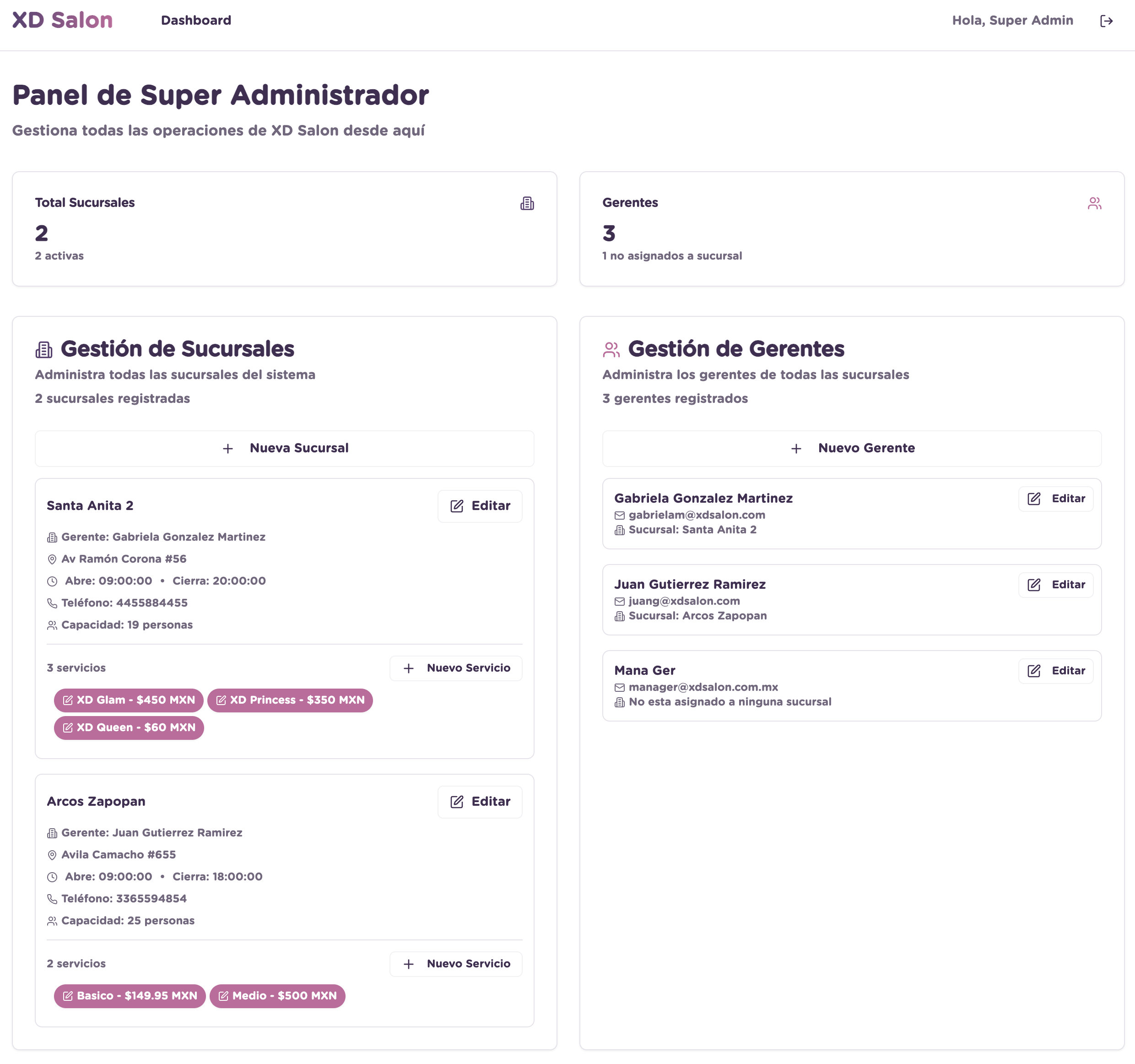
La página principal concentra la información esencial para administrar la operación: totales de Sucursales y Gerentes, accesos rápidos para crear, editar y asignar.
Estructura general
| Sección | Descripción |
|---|---|
| Encabezado | Incluye el logotipo XD Salon, la sección actual (Dashboard) y el saludo “Hola, Super Admin”. |
| Tarjetas de resumen |
|
| Paneles principales |
|
Acciones rápidas
| Paso | Qué hacer |
|---|---|
| Revisar resumen | Consulta las tarjetas superiores para ver totales y pendientes (p. ej., gerentes no asignados). |
| Crear sucursal | Usa + Nueva Sucursal y completa dirección, horario, teléfono y capacidad. |
| Dar de alta gerente | Usa + Nuevo Gerente y asígnalo a una sucursal desde su tarjeta. |
| Actualizar datos | En la tarjeta de sucursal, pulsa Editar para modificar información. |
| Gestionar servicios | Selecciona Nuevo Servicio para agregar servicios o ajustar precios. |
Gestión de Sucursales
En esta sección podrás crear, editar y mantener la información de cada sucursal. Desde aquí se definen los datos generales (nombre, dirección, teléfono, capacidad), los horarios de apertura y cierre, el gerente responsable y los servicios que ofrece cada sucursal. El flujo está pensado para que puedas registrar una sucursal de inicio a fin en la misma ventana, incluyendo la asignación de un gerente disponible y el alta de servicios con su precio y moneda.
Vista general del Panel de Gestión de Sucursales
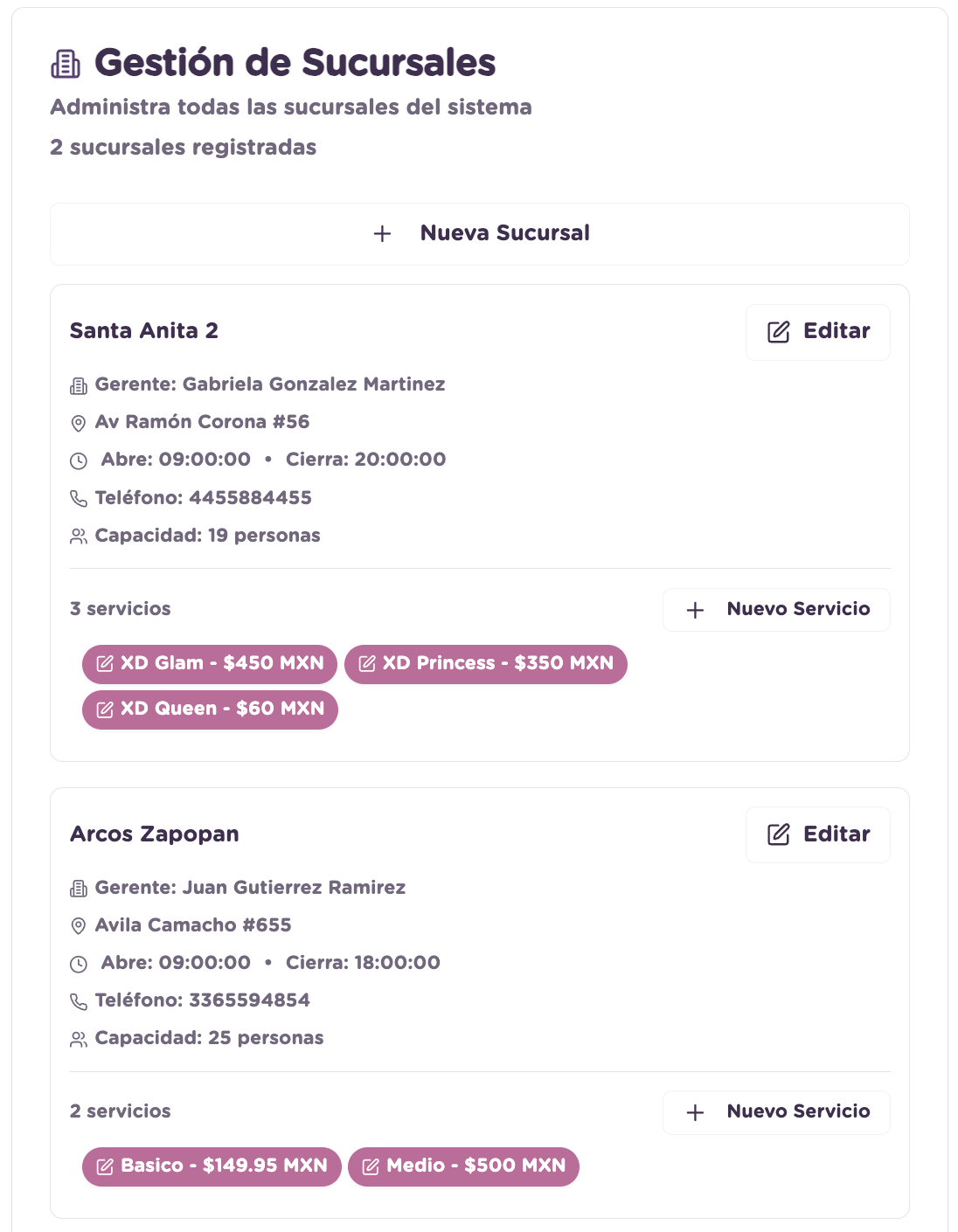
Panel: Gestión de Sucursales
| Elemento | Descripción |
|---|---|
| + Nueva Sucursal | Abre la ventana modal para registrar una sucursal y capturar sus datos. |
| Tarjeta de sucursal |
|
Nueva Sucursal (ventana modal para registrar una nueva sucursal)
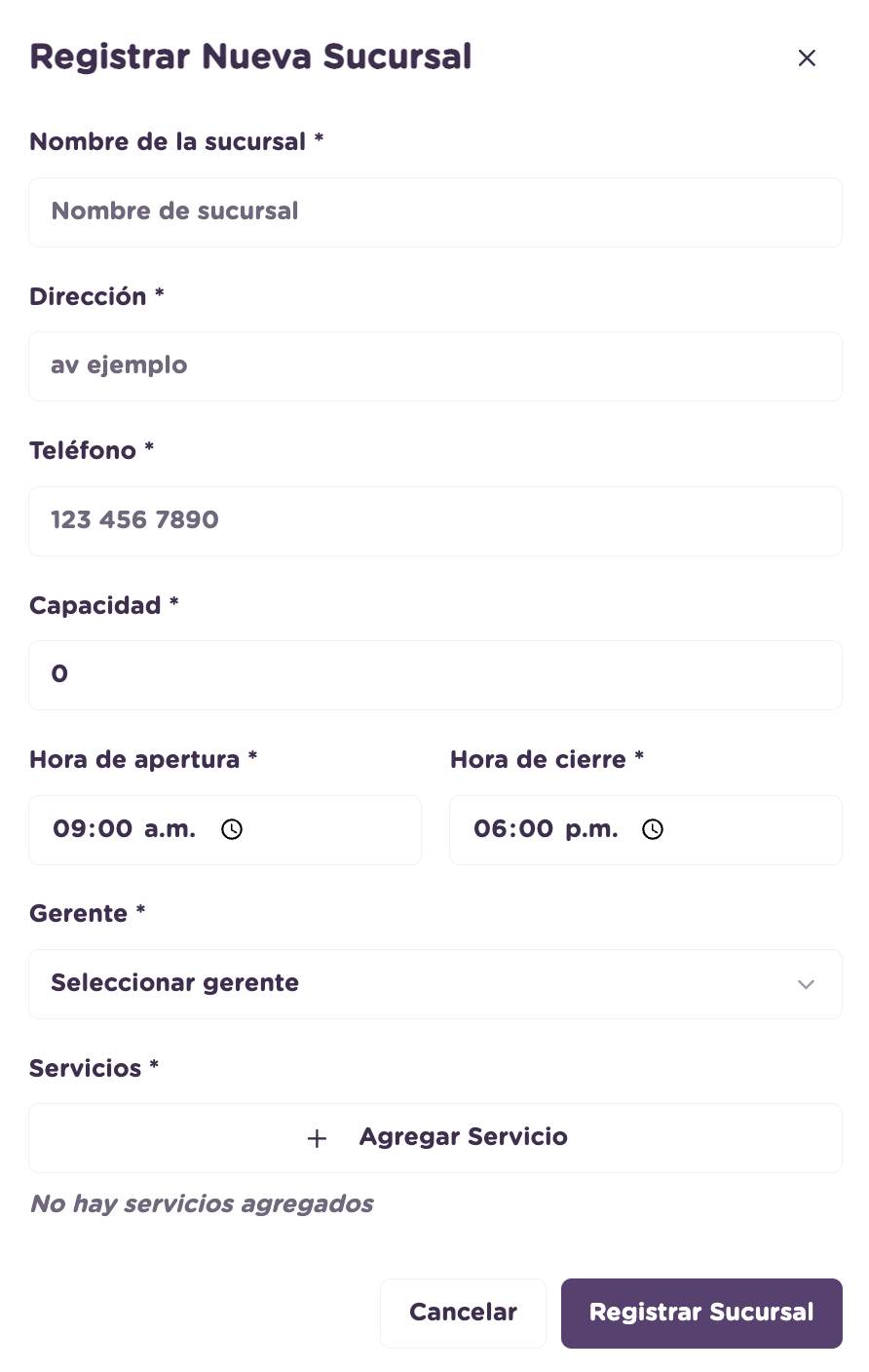
Registro de una nueva sucursal
| Paso | Descripción |
|---|---|
| 1. Abrir registro | En Gestión de Sucursales, haz clic en + Nueva Sucursal. Se abrirá una ventana modal con el formulario. |
| 2. Completar formulario | Captura los datos de la sucursal y agrega los servicios necesarios (ver apartados siguientes). |
| 3. Registrar sucursal | Haz clic en Registrar sucursal. El sistema validará los campos obligatorios (*) y mostrará mensajes de confirmación o de error en la esquina inferior derecha. |
| 4. Resultado |
|
Campos del formulario
| Campo | Contenido esperado |
|---|---|
| Nombre de la sucursal * | Nombre identificador de la sucursal. |
| Dirección * | Calle, número, colonia y ciudad. |
| Teléfono * | Número de contacto a 10 dígitos. |
| Capacidad máxima * | Número de personas que puede atender la sucursal. |
| Horario de apertura * | Hora de inicio de operaciones. |
| Horario de cierre * | Hora de término de operaciones. |
| Seleccionar gerente * | Lista de gerentes disponibles (solo se muestran quienes no están asignados a otra sucursal). |
Seleccionar Gerente disponible
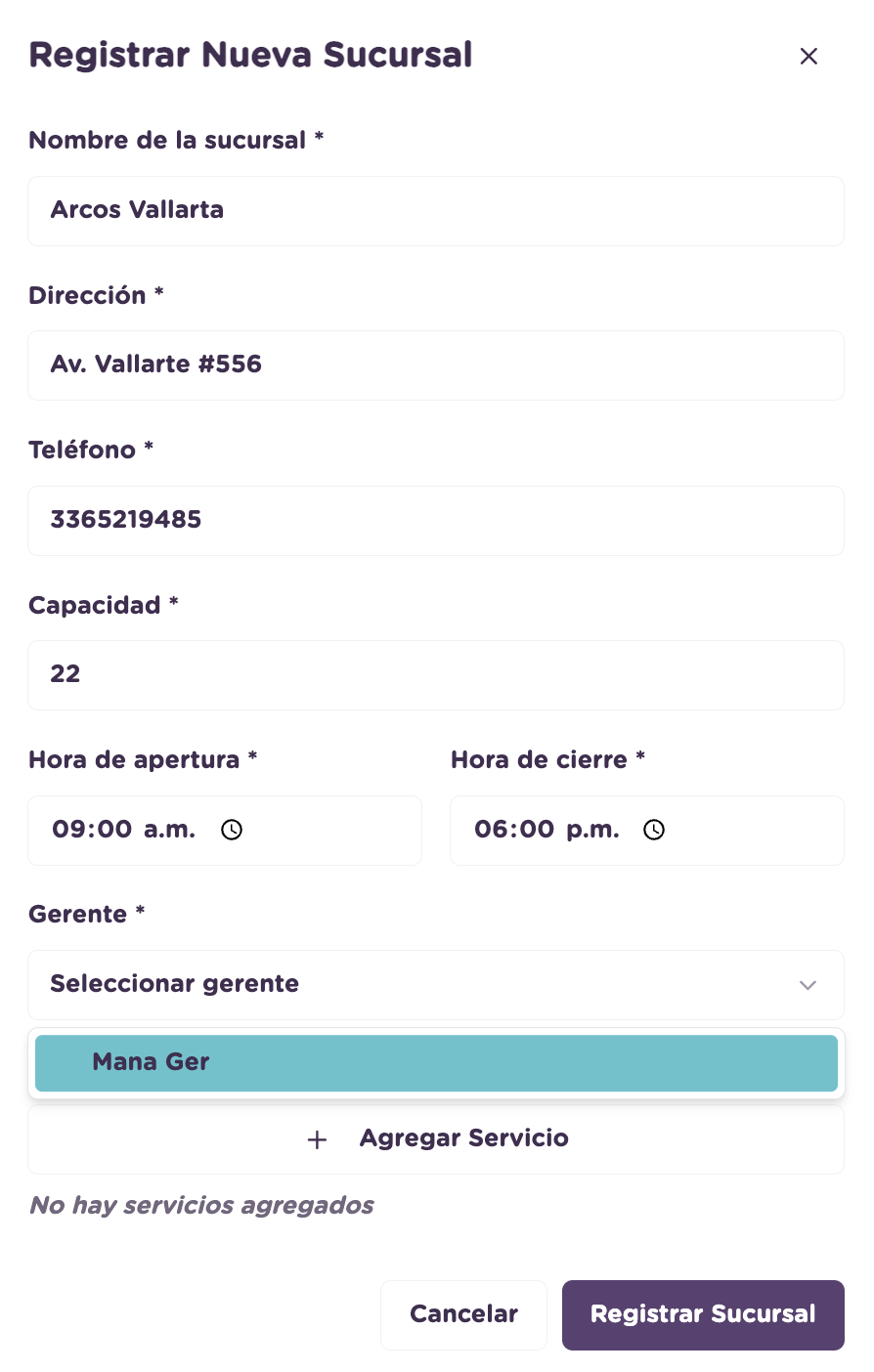
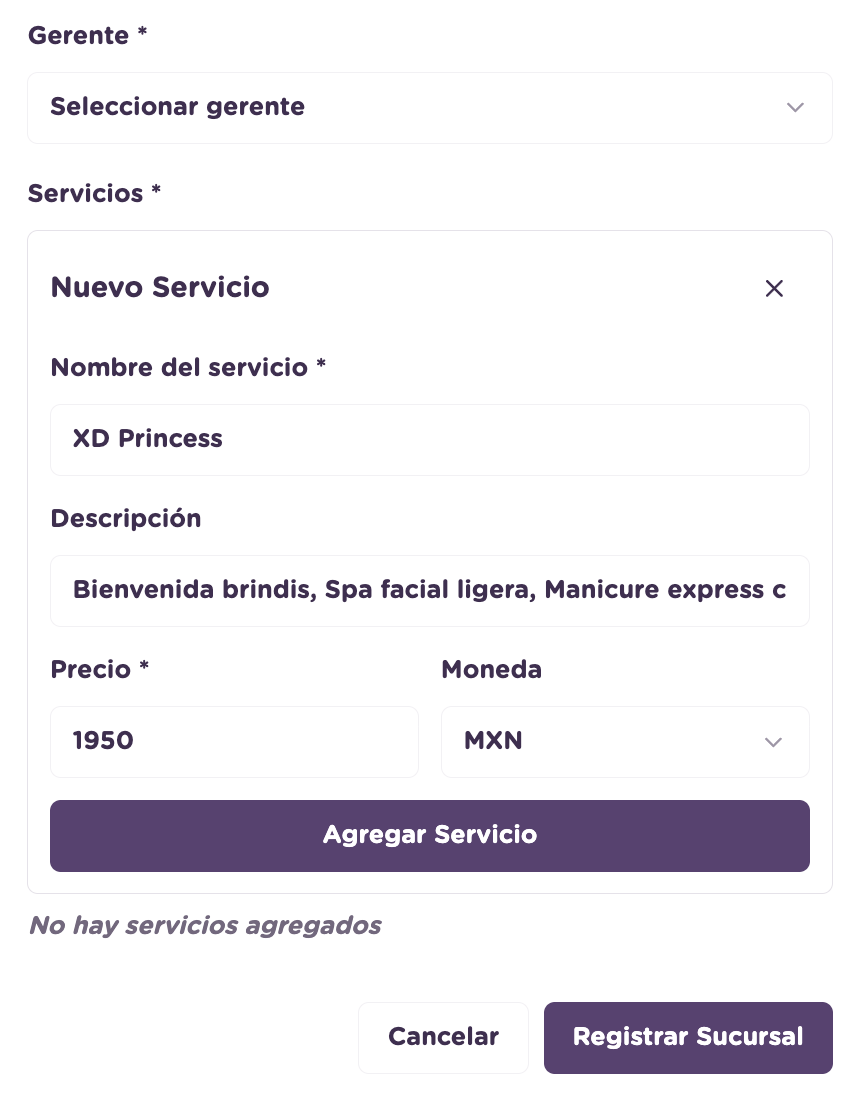
Servicios: alta dentro del registro
| Acción / Campo | Descripción |
|---|---|
| Agregar servicio | Haz clic en Agregar servicio para abrir el mini formulario dentro de la misma ventana. |
| Nombre del servicio * | Nombre con el que se mostrará el servicio. |
| Descripción | Detalle del servicio (opcional). |
| Precio * | Importe del servicio. |
| Moneda * | Tipo de moneda aplicable. |
| Confirmar | Haz clic en Agregar servicio. El servicio se añadirá a la lista de la sucursal y podrás repetir el proceso para más servicios. |
| Notificación | Tras cada alta, aparece un mensaje en la parte inferior derecha indicando que el servicio fue agregado correctamente. |
Crear Servicio
Editar Sucursal (ventana modal para editar una sucursal)
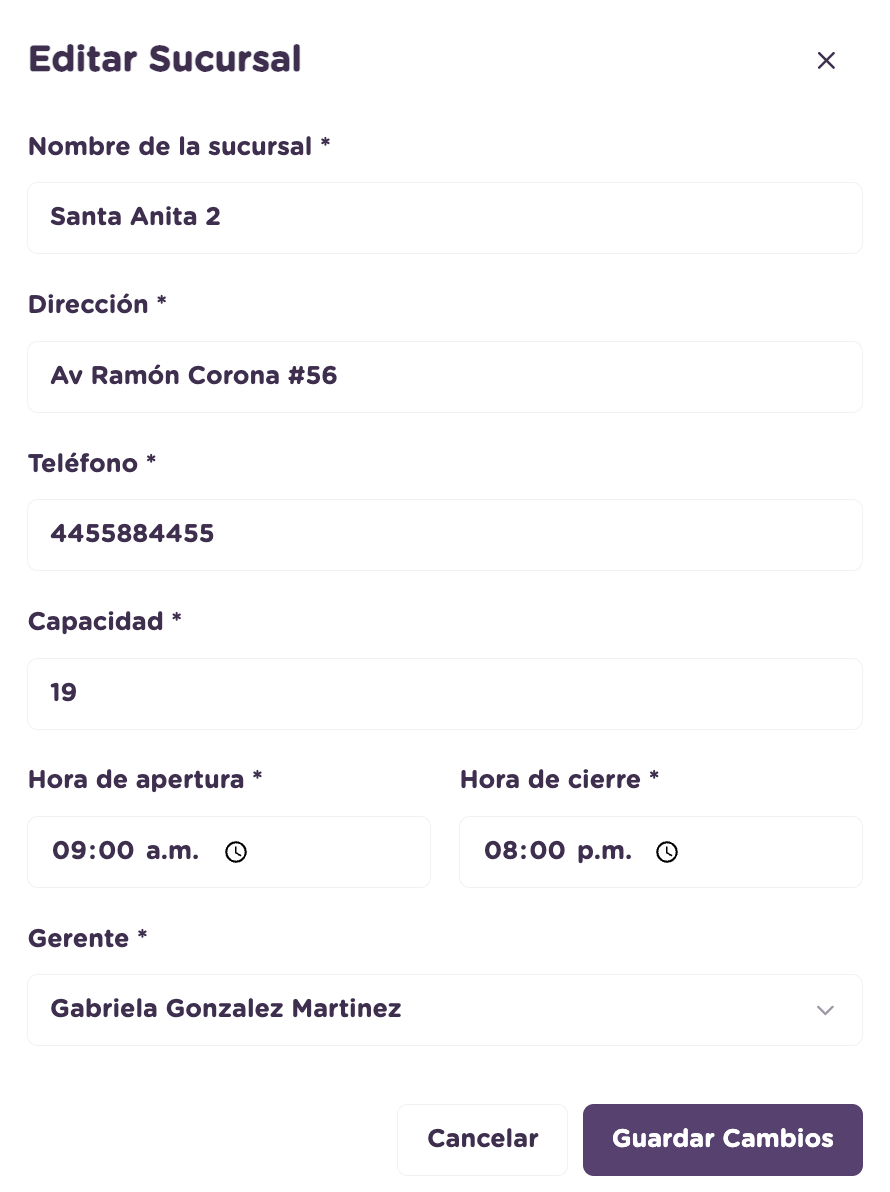
Edición de una sucursal
| Paso | Descripción |
|---|---|
| 1. Abrir edición | En la tarjeta de la sucursal, haz clic en Editar. Se abrirá la ventana modal con los datos precargados. |
| 2. Actualizar datos | Modifica Nombre, Dirección, Teléfono, Capacidad, Horario y Gerente según sea necesario. |
| 3. Guardar cambios | Haz clic en Guardar cambios. El sistema validará los obligatorios y mostrará mensajes de confirmación o de error en la parte inferior derecha. |
| 4. Resultado |
|
Gestión de Gerentes
En Gestión de Gerentes podrás crear nuevos perfiles de gerente y editar su información. Aquí se capturan y mantienen datos como nombre, apellidos, correo electrónico y teléfono, asegurando que cada gerente tenga credenciales únicas.
El flujo incluye un registro sencillo mediante una ventana modal, la edición de datos existentes y validaciones automáticas para evitar duplicados de correo o teléfono. De esta manera, se mantiene un control claro y ordenado del personal.
Vista general del Panel de Gestión de Gerentes
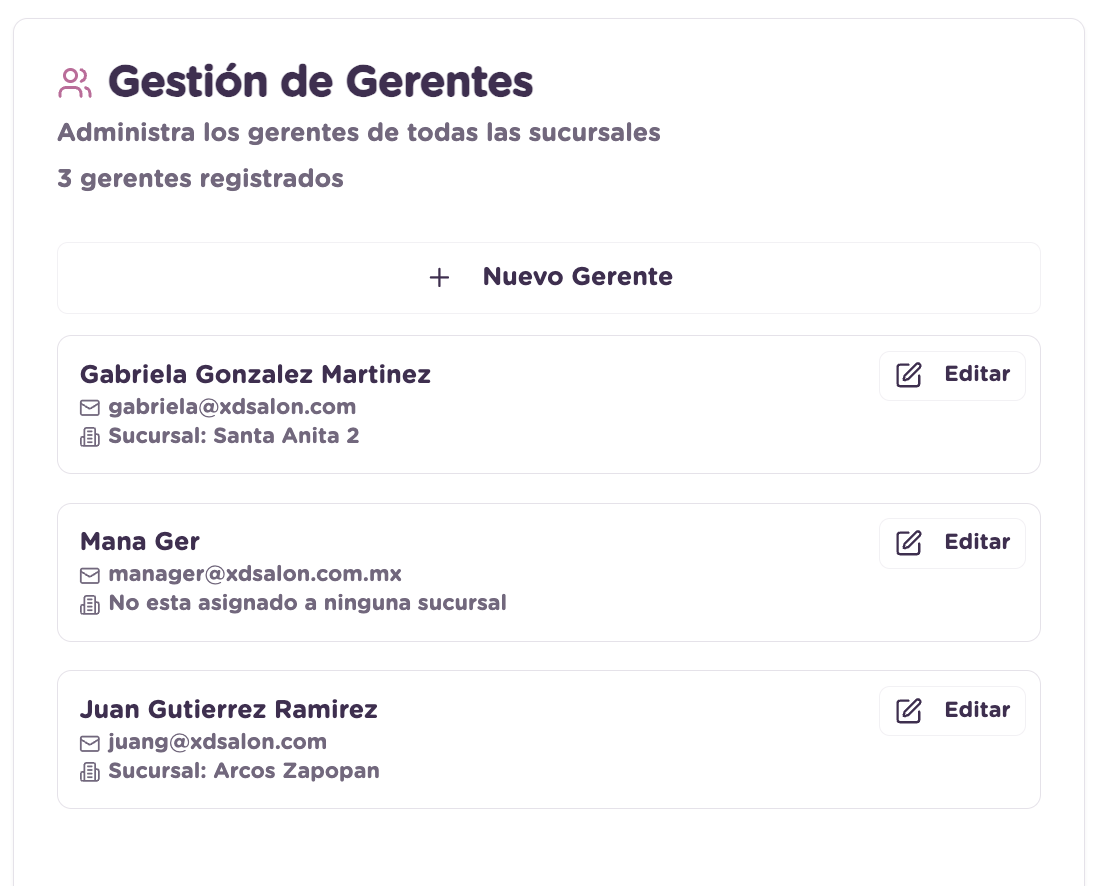
Panel: Gestión de Gerentes
| Elemento | Descripción |
|---|---|
| + Nuevo Gerente | Permite registrar un gerente e incorporarlo a la organización. |
| Tarjeta de gerente |
|
Nuevo Gerente: ventana modal para registrar un nuevo gerente
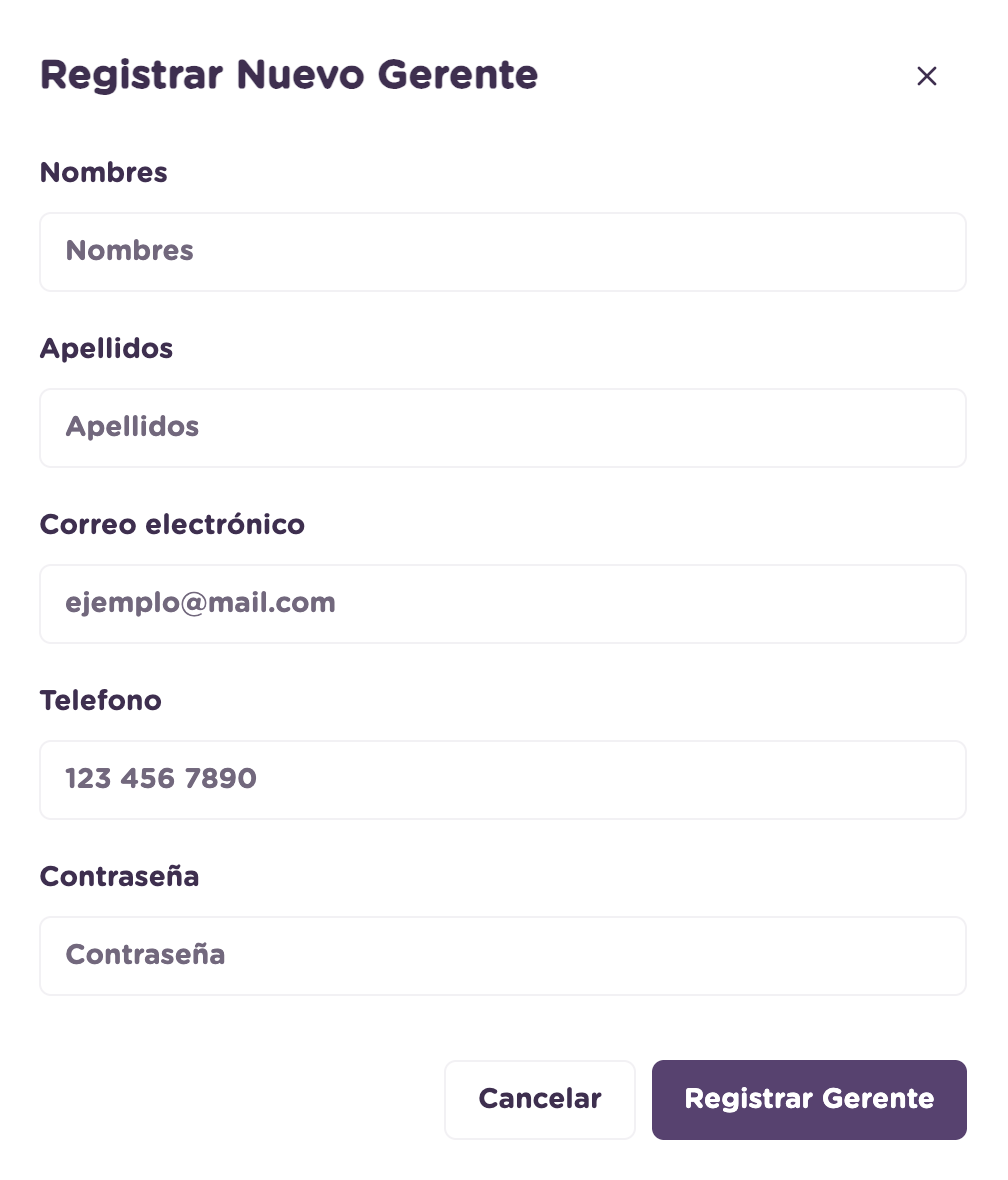
Registro de un nuevo gerente
| Paso | Descripción |
|---|---|
| 1. Abrir registro | En la sección Gestión de Gerentes, haz clic en + Nuevo Gerente. Se abrirá una ventana modal con un formulario breve. |
| 2. Completar formulario | Captura la información solicitada en los campos listados abajo. Verifica que no haya errores de escritura. |
| 3. Registrar | Haz clic en Registrar gerente. El sistema validará que el correo y el teléfono no estén ya asignados a otro perfil. |
| 4. Resultado |
|
Campos del formulario
| Campo | Contenido esperado |
|---|---|
| Nombre | Nombre(s) del gerente. |
| Apellidos | Apellidos del gerente. |
| Correo electrónico | Formato: usuario@dominio.com. Debe ser único en el sistema. |
| Teléfono | Número de contacto a 10 dígitos. Debe ser único en el sistema. |
| Contraseña | Mínimo 8 caracteres. Se recomienda incluir al menos 1 mayúscula y 1 número. |
Editar: ventana modal para editar un gerente
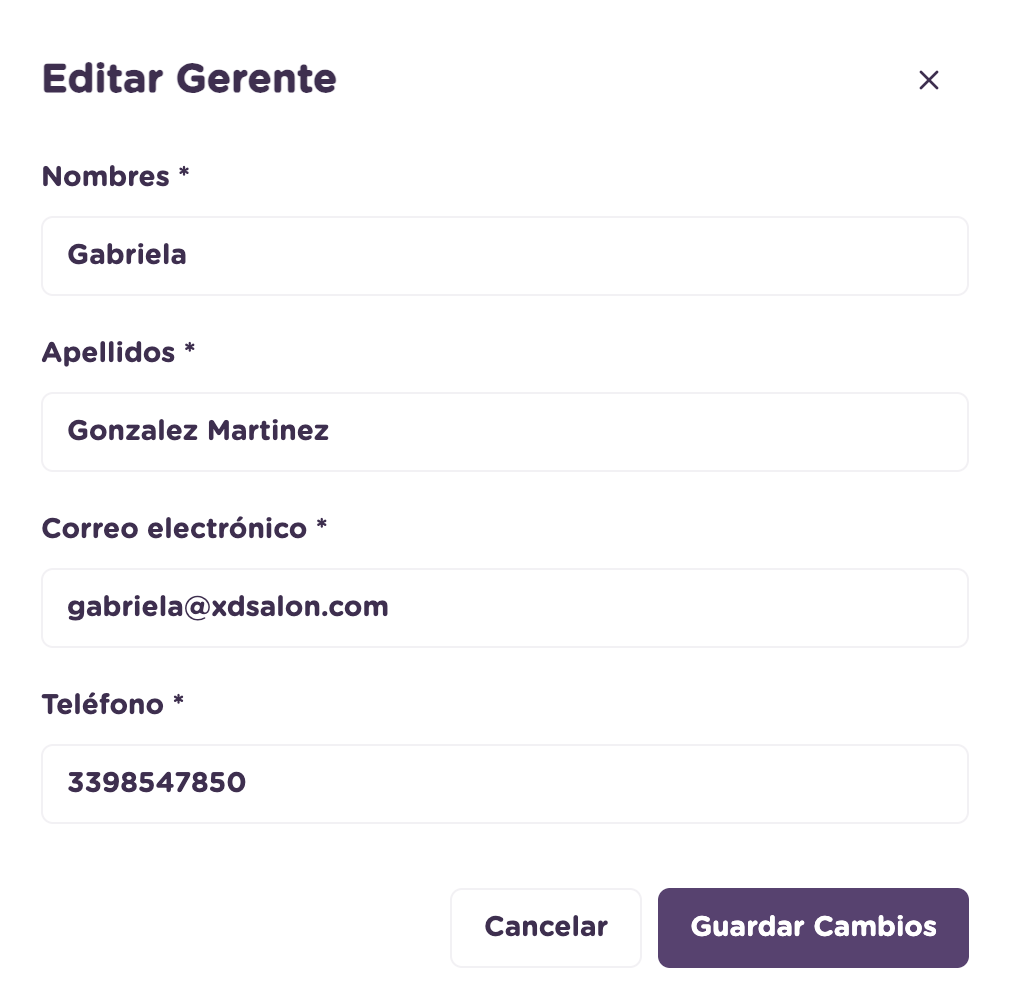
Edición de un gerente
| Paso | Descripción |
|---|---|
| 1. Abrir edición | En la tarjeta del gerente que deseas modificar, haz clic en Editar. Se abrirá una ventana modal con la información del gerente precargada. |
| 2. Actualizar datos | Modifica los campos necesarios: Nombre, Apellidos, Correo electrónico y Teléfono. Revisa que los cambios sean correctos. |
| 3. Guardar cambios | Haz clic en Guardar cambios. El sistema validará que el correo y el teléfono no estén en uso por otro perfil. |
| 4. Resultado |
|
Campos editables
| Campo | Descripción |
|---|---|
| Nombre | Puedes corregir o actualizar el nombre del gerente. |
| Apellidos | Permite modificar los apellidos del gerente. |
| Correo electrónico | Debe mantener el formato usuario@dominio.com y no coincidir con otro perfil existente. |
| Teléfono | Debe ser un número válido de 10 dígitos y no estar asociado a otro perfil. |